
دانلود و نصب پوسته وردپرس یکی از مراحل اساسی برای راهاندازی و زیباسازی سایت است. در این مقاله، بهصورت گامبهگام یاد میگیرید چگونه پوسته دلخواه خود را از مخزن رسمی یا فایل ZIP نصب و فعال کنید تا ظاهر سایتتان سریع و امن تغییر کند.
فهرست مطالب
یک پوسته وردپرس دانلود کنید
میتوانید از یک پوسته رایگان، پوستهای که بخشهایی از آن را رایگان ارائه میدهد (و برای ویژگیهای بیشتر هزینه دارد) یا یک پوسته پریمیوم (یعنی پولی) استفاده کنید. اگر به راهنمایی برای انتخاب پوسته نیاز داشتید، این مقاله را بخوانید: راهنمای انتخاب پوسته وردپرس مناسب برای سایت شما. در صوتی که در مورد استفاده از پوسته رایگان یا پریمیوم مطمئن نیستید، به این مقاله مراجعه کنید: مقایسه پوسته رایگان و پولی وردپرس + نکات انتخاب درست
پوسته وردپرس رایگان
اولین جایی که میتوانید یک پوسته را دانلود کنید، مخزن پوسته وردپرس است. تا به امروز، در این محل میتوانید 13000 پوسته رایگان پیدا کنید و آنها را بر اساس محبوبیت، جدیدترینها، پوستههای بلوکی و چیدمان، ویژگیها و موضوع فیلتر کنید.
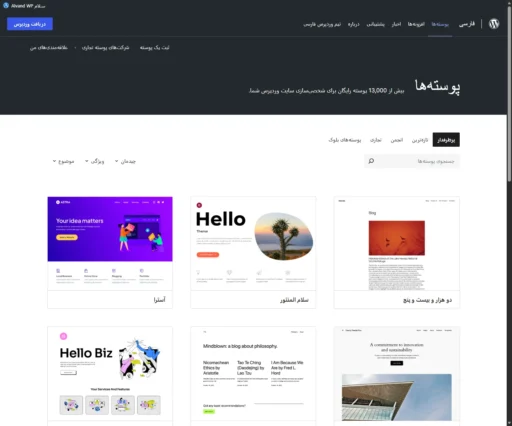
به لینک ارائه شده رفته و یک پوسته را انتخاب کنید. روی تصویر آن کلیک کنید تا توضیحات، پیشنمایش، امتیاز و لینک دانلود پوسته را ببینید. میتوانید اطلاعات را بررسی کنید و تصمیم بگیرید که آیا آن را دانلود کنید یا نه.
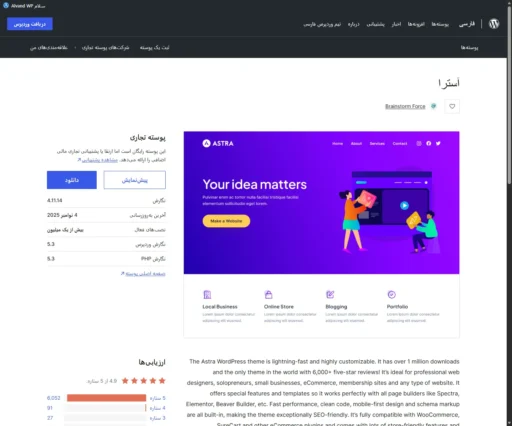
بعد از اینکه تصمیم گرفتید کدام پوسته با اهداف شما همسو است، آن را دانلود کنید و به مرحله نصب پوسته بروید.
پوسته وردپرس پریمیوم
برای پوستههای برجستهتر و قابل تنظیمتر باید هزینه کنید. اغلب پس از دانلود و استفاده از آنها، از پشتیبانی حرفهای نیز بهره خواهید برد. یکی از بازارهای معتبر که کاربران ایرانی میتوانند این دسته پوستهها را تهیه کنند، بخش قالب وردپرس وبسایت ژاکت است. در اینجا منظور از قالب همان پوسته میباشد. بعد از خرید، به شما یک فایل با فرمت zip داده میشود که میتوانید آن را در مرحله بعد نصب کنید.
نصب پوسته وردپرس
به وبسایت وردپرس خود وارد شوید.
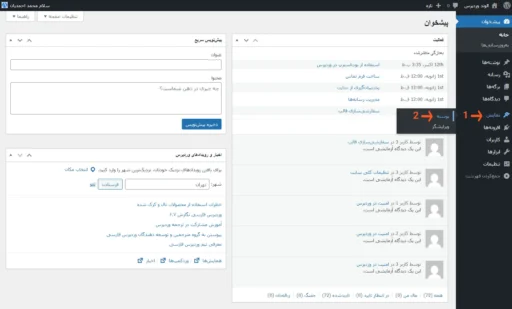
سپس به منوی نمایش بروید و روی پوسته کلیک کنید.
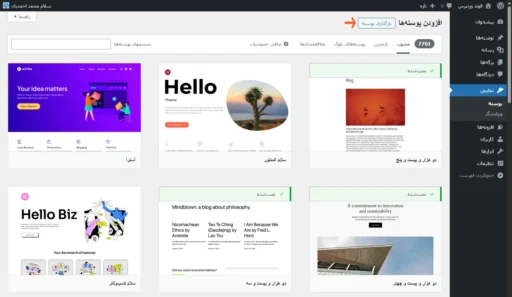
پس از آن، روی افزودن پوسته کلیک کنید.
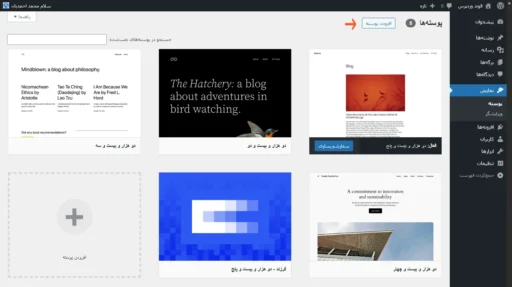
در مرحله بعد، روی بارگذاری پوسته کلیک کنید.
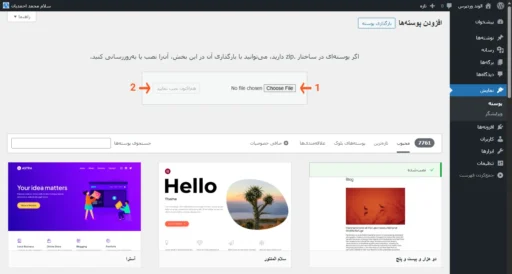
حالا، روی Choose File کلیک کنید، به مسیر فایل zip پوستهای که در بخش قبل دانلود کردید بروید، آن را انتخاب کنید و روی Open کلیک کنید. در این مرحله، روی دکمه هماکنون نصب نمایید کلیک کنید.
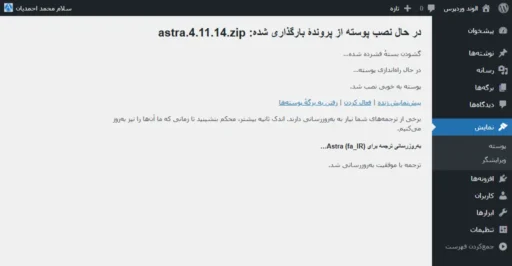
صبر کنید تا صفحه جدیدی با عنوان در حال نصب پوسته باز شود. اگر همه چیز درست پیش برود، پیام پوسته به خوبی نصب شد را خواهید دید. حالا اگر روی فعال کردن کلیک کنید، پوسته سایت شما به پوستهای که الان نصب کردید تغییر خواهد کرد. اما کمی صبر کنید و متن تذکر که در بخش بعد آمده را مطالعه کنید و بعد تصمیم به فعال کردن پوسته بگیرید.
هشدار قبل از فعال کردن پوسته
اگر میخواهید پوسته را در وبسایت اصلی خود فعال کنید، مراقب باشید چون گاهی اوقات نتایج غیرمنتظرهای میبینید (بهخصوص اگر محتوا و افزونههای زیادی دارید). بهتر است اول از یک نسخه آزمایشی (staging) وبسایت خود استفاده کنید، تنظیمات لازم را انجام دهید و بعد آن را به وبسایت اصلی منتقل کنید. همچنین میتوانید تغییرات را در دستگاه محلی خود ایجاد کنید، از آن پشتیبان بگیرید و از فایل پشتیبان برای اعمال تغییرات در وبسایت اصلی خود استفاده کنید. یک گزینه دیگر، کلیک کردن روی پیشنمایش زنده و دیدن نتایج قبل از فعال کردن پوسته است.
من در یک محیط آزمایشی هستم، بنابراین پوسته را فعال خواهم کرد. اکنون دوباره به بخش پوسته در ناحیه مدیریت سایت وردپرسی هدایت میشوم. مشاهده میکنید که پوسته جدید (در مورد من پوسته آسترا)، نصب و فعال شده است.
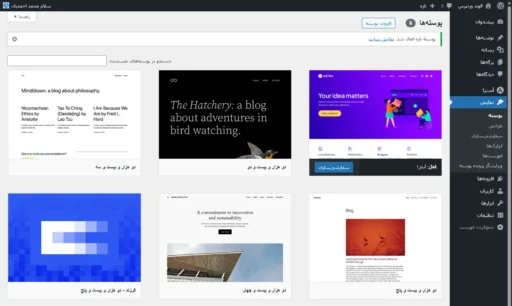
شما همیشه میتوانید به منوی نمایش، بخش پوسته بروید و یک پوسته را انتخاب و فعال کنید. در اینجا میتوان تمام پوستههای نصب شده را دید. برای دیدن گزینه پیشنمایش زنده، موس را روی هر کدام از آنها نگه دارید.
مشاهده نتیجه نصب پوسته
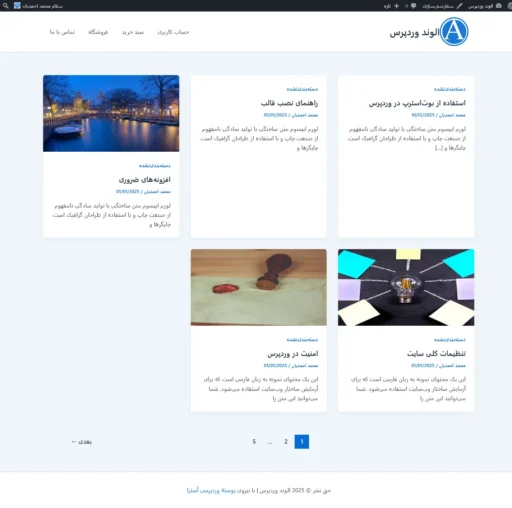
حالا وبسایت را با ظاهری جدید میبینید. در این مورد، نتیجه ساده است زیرا سایت آزمایشی من محتوای زیادی ندارد و باید ویژگیهای بیشتری اضافه کنم تا آنها را در قسمتهای مختلف پوسته ببینم. تا الان فقط فهرست بالای سایت را تغییر دادم تا کمی مرتب شود.
نتیجهگیری
با دنبال کردن این راهنمای ساده، شما میتوانید پوسته وردپرس خود را بهراحتی دانلود و نصب کنید و ظاهر سایتتان را مطابق نیازتان شخصیسازی کنید. اکنون آمادهاید تا با پوسته جدید، سایت خود را حرفهایتر مدیریت کنید.

دیدگاهتان را بنویسید