
اگر قصد دارید وبسایت خود را با وردپرس راهاندازی کنید و از پنل کنترل میزبانی cPanel استفاده میکنید، خوشآمدید! این مقاله یک راهنمای جامع و گام به گام برای نصب وردپرس روی سیپنل است؛ برای تازهکاران و حتی برای کسانی که قبلاً چندین سایت را به صورت دستی یا از طریق اسکریپتهای خودکار نصب کردهاند. در ادامه به شکل کامل مراحل نصب، پیکربندی و رفع خطاها را بررسی میکنیم.
فهرست مطالب
پیشنیازهای نصب وردپرس روی سیپنل
| مورد | توضیح | چک کردن در سیپنل |
|---|---|---|
| حساب cPanel | دسترسی مدیریتی به پنل هاست | وارد cPanel شوید. اطلاعات ورود را از یک شرکت هاستینگ معتبر مانند هاست ایران دریافت کنید. |
| دامنه | دامنهای که میخواهید وردپرس را روی آن نصب کنید. | در Domains → دامنه را بررسی کنید. میتوانید از Subdomain هم استفاده کنید. |
| حافظه کافی | حداقل 100 مگابایت فضا برای فایلهای وردپرس + 20 مگابایت برای فایلهای رسانهای | Statistics → نوار کناری صفحه |
| اطلاعات پایگاه داده | MySQL ≥ 5.6 (یا MariaDB ≥ 10.3) | Server Information → نوار کناری صفحه |
| نسخه PHP | 7.4 یا بالاتر | Software → Select PHP Version |
ایجاد پایگاه داده و کاربر
1. وارد شدن به cPanel: بعد از ورود، از بخش MySQL Databases گزینه Manage My Databases
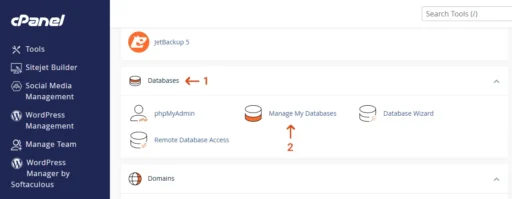
2. ایجاد پایگاه داده: در Create New Database نامی مثل myblog وارد کنید و دکمه Create Database را فشار دهید:
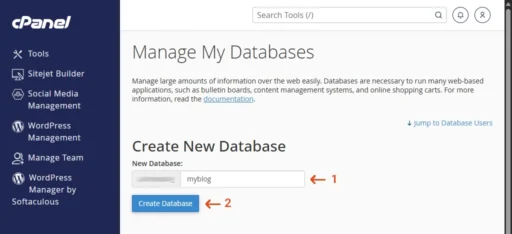
3. ایجاد کاربر: در بخش Database Users نام کاربری (مثلاً → Add New UserwpuserPassword Generator سیپنل استفاده کنید. سپس دکمه Create User را بزنید:
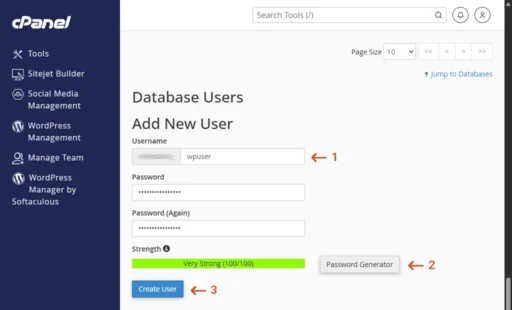
4. اعطای مجوزها: در بخش Add User To Database کاربر را به پایگاه داده اضافه کنید و تمام مجوزها (All Privileges) را انتخاب کنید:
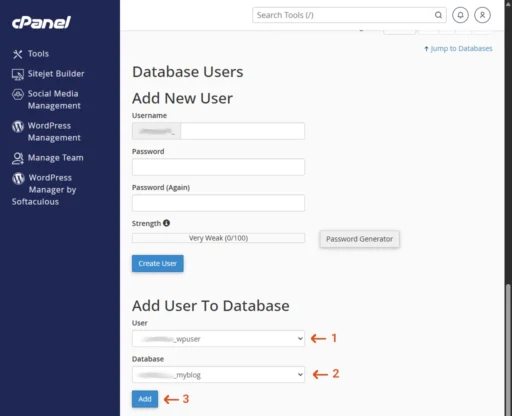
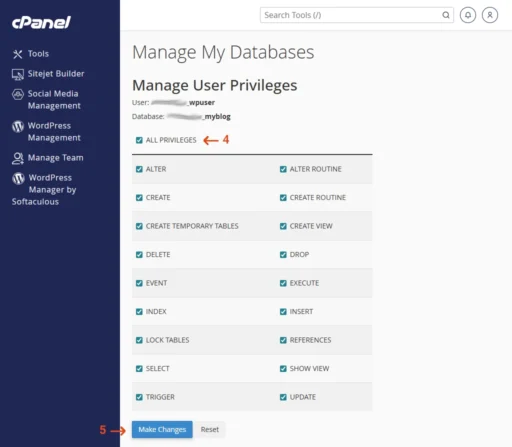
دانلود و استخراج وردپرس
- دانلود وردپرس: به بخش دانلود وبسایت رسمی وردپرس بروید و آخرین نسخه فشرده (
.zip) را دانلود کنید. اگر به وبسایت اصلی دسترسی نداشتید، میتوانید وردپرس را از این آدرس دانلود کنید. - استخراج فایلها: فایل
.zipرا بر روی کامپیوتر خود استخراج کنید. فایلهای اصلی در پوشهwordpressقرار دارند.
آپلود فایلها برای نصب وردپرس روی سیپنل
گزینه اول: استفاده از File Manager (توصیه شده)
1. در cPanel به File Manager بروید و پوشه ریشه وبسایت (public_html یا www یا پوشه خاص دامنه) را انتخاب کنید:
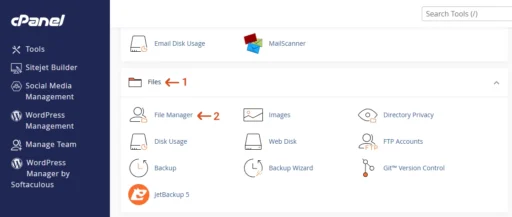
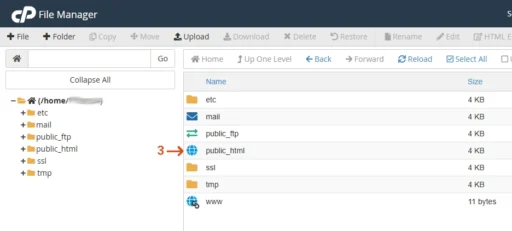
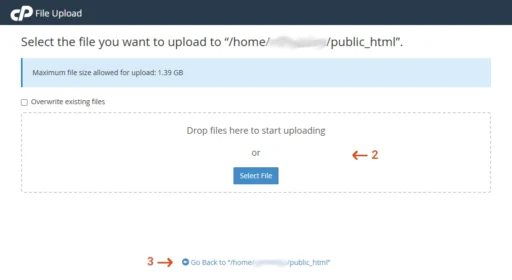
2. بر روی Upload کلیک کنید و فایل .zip را آپلود کنید. پس از کامل شدن فرآیند، روی دکمه Go Back کلیک کنید:
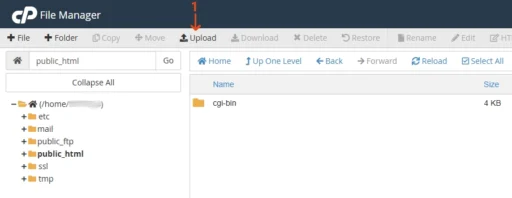
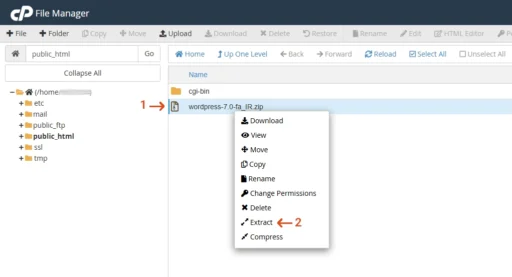
3. پس از آپلود، روی فایل .zip راست کلیک کرده و بر روی Extract کلیک کنید تا محتویات آن، داخل پوشه مورد نظر استخراج شود:
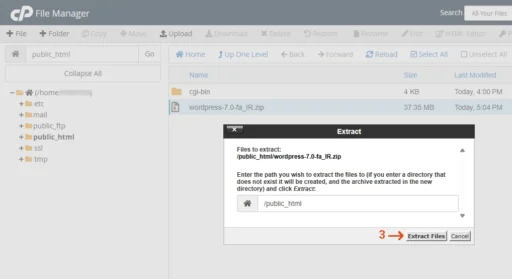
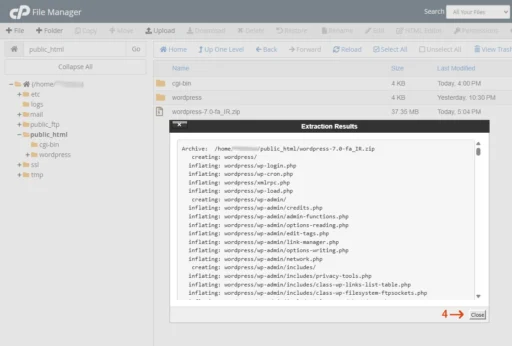
4. فایلهای استخراجشده در پوشه wordpress قرار گرفته است. حالا دو حالت وجود دارد:
حالت اول: اگر میخواهید وبسایت شما در آدرس example.com باز شود (example.com را با دامنه وبسایت خودتان جایگزین کنید)، همه فایلهای داخل پوشه wordpress را به پوشه ریشه (public_html) منتقل کنید.
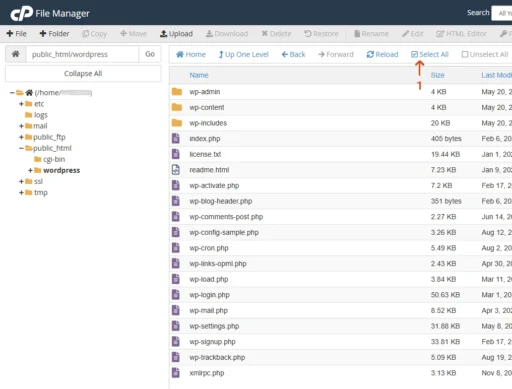
برای این کار، روی پوشه مذکور دوبار کلیک و بعد از نوار بالا روی Select All کلیک نمایید:
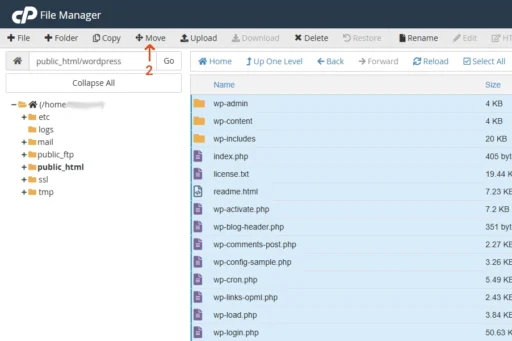
سپس از همان نوار، گزینه Move را کلیک و از پنجره باز شده، wordpress را از مسیر فایلها حذف کنید. در نهایت گزینه Move Files را کلیک نمایید:
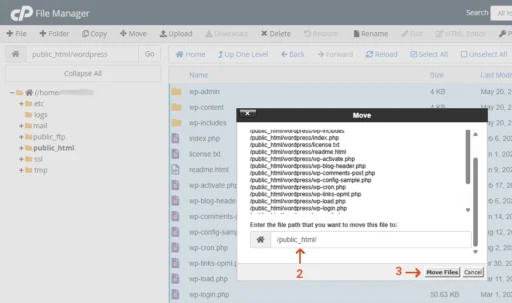
بعد از انتقال، میتوانید پوشه خالی wordpress و فایل .zip وردپرس را حذف کنید.
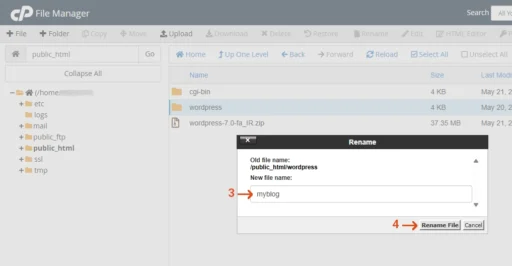
حالت دوم: اگر میخواهید سایت را در یک زیرپوشه نصب کنید، میتوانید پوشه wordpress را نگه دارید و آن را به نام دلخواه مثل myblog تغییر نام دهید. در این حالت، سایت شما در آدرس example.com/myblog باز میشود. example.com را با دامنه سایت خودتان و myblog را با نام پوشه جایگزین کنید.
برای این کار روی پوشه wordpress کلیک راست و گزینه Rename را انتخاب کنید. سپس نام جدید را وارد کرده و روی Rename File کلیک نمایید.
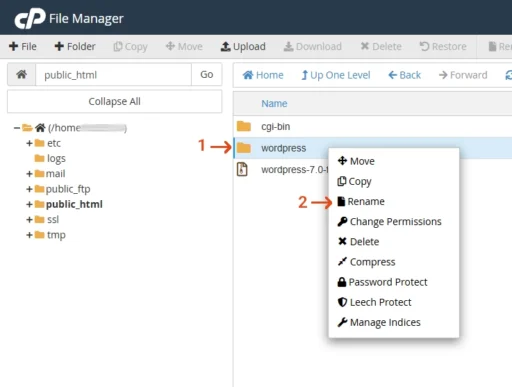
در نهایت میتوانید فایل .zip وردپرس را حذف کنید.
گزینه دوم: استفاده از FTP
1. با یک نرمافزار FTP مثل WinSCP به سرور متصل شوید.
اطلاعات اتصال را میتوانید از بخش FTP Accounts در cPanel بگیرید:
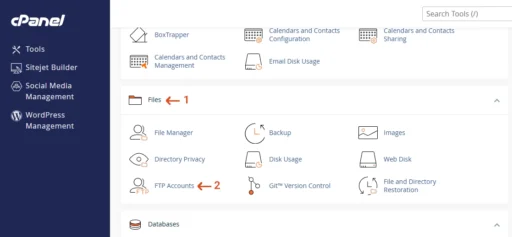
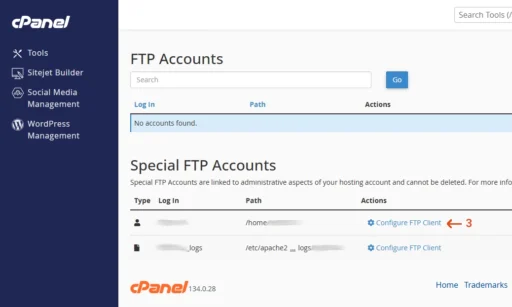
2. بعد از اتصال به FTP، پوشه public_html را باز کنید و فایلها و پوشههای استخراجشده در کامپیوتر خود را به صورت زیر بر روی سرور آپلود کنید:
- اگر خواستید وردپرس را در دامنه اصلی (مثلا
example.com) نصب کنید، محتویات پوشهwordpressرا آپلود کنید و نه خود پوشه را. - اما اگر خواستید وردپرس را در پوشه فرعی نصب کنید (مثلا
example.com/myblogwordpressرا تغییر نام داده و سپس آپلود نمایید.
اجرای نصب از طریق مرورگر
مرورگر خود را باز کنید و به آدرس دامنه خود بروید (مثلاً example.com یا example.com/myblog اگر خواسته بودید وردپرس را در پوشه فرعی نصب کنید).
نکته: جالب است بدانید که مراحل بعدی، مشابه نصب وردپرس روی WampServer (لوکال هاست) است.
1. پیکربندی نصب وردپرس
اگر همه چیز درست است، صفحه نصب وردپرس ظاهر میشود.
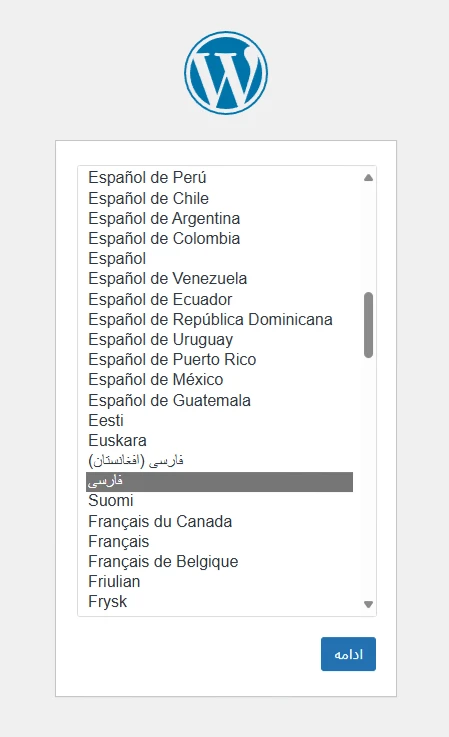
انتخاب زبان: اگر از شما درخواست شد، زبان «فارسی» را انتخاب کرده و روی «ادامه» کلیک کنید:
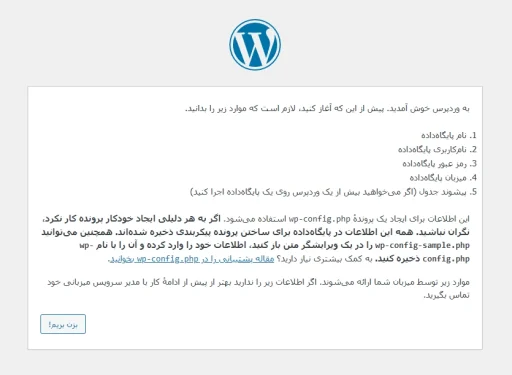
اطلاعات را بخوانید: پس از آن، در صفحه زیر، اطلاعاتی را خواهید یافت که قبل از شروع باید بدانید. شما یک پایگاه داده و نام کاربری با رمز عبور ایجاد کردهاید. بنابراین، روی دکمه «بزن بریم!» کلیک کنید.
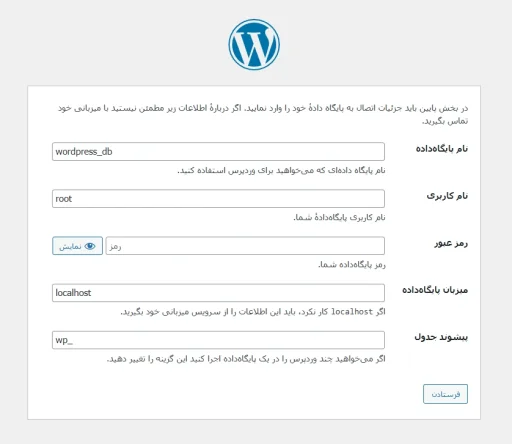
جزئیات پایگاه داده: اکنون، جزئیات پایگاه داده را وارد کنید:
نام پایگاه داده: نامی که هنگام ساختن پایگاه داده وارد کردید (مثلاً perfix_myblog).
نام کاربری: نامی که هنگام ساختن کاربر پایگاه داده وارد کردید (مثلاً perfix_).wpuser
نکته: در مورد هاست اشتراکی، به نام پایگاه داده و نام کاربری آن، perfix_ (معمولا نام کاربری سیپنل + زیرخط) هم اضافه میشود.
رمز عبور: رمزی که هنگام ساختن کاربر پایگاه داده وارد کردید.
میزبان پایگاه داده: غالباً localhost
پیشوند جدول: wp_ یا پیشوند دلخواه
ارسال: روی دکمه «فرستادن» کلیک کنید.
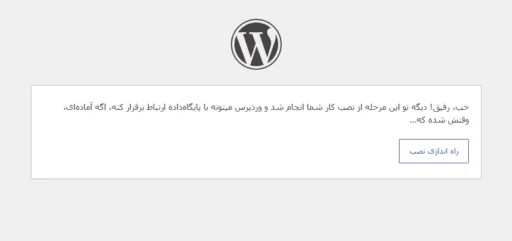
راهاندازی: اگر همه چیز درست باشد، دکمه «راهاندازی نصب» را در صفحه بعد خواهید دید. روی آن کلیک کنید.
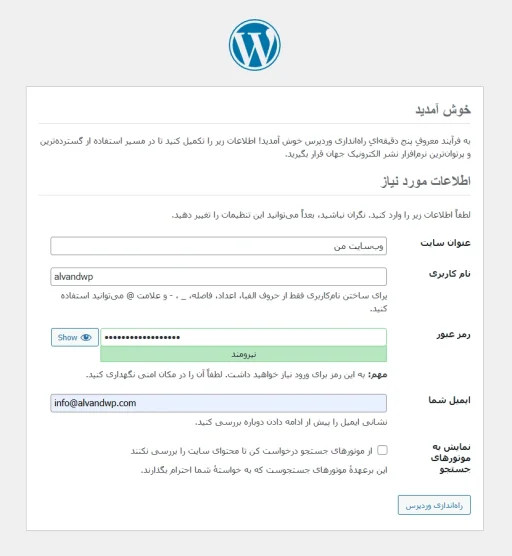
2. نصب را تکمیل کنید
اطلاعات سایت و نصب: عنوان سایت و نام کاربری و رمز عبور قوی (بهتر است 12 کاراکتر یا بیشتر باشد) و آدرس ایمیل مدیر را وارد کنید. مطمئن شوید که این جزئیات را به خاطر دارید. اکنون، روی دکمه «راهاندازی وردپرس» کلیک کنید.
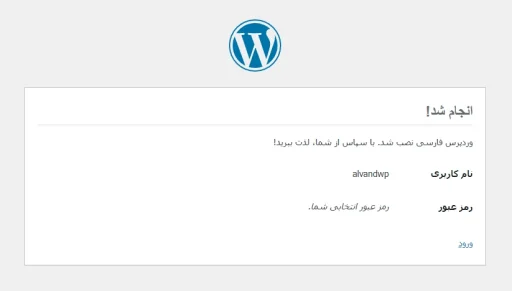
پیغام موفقیت: پس از چند لحظه، باید پیام موفقیتآمیز بودن را مشاهده کنید. روی لینک «ورود» کلیک کنید.
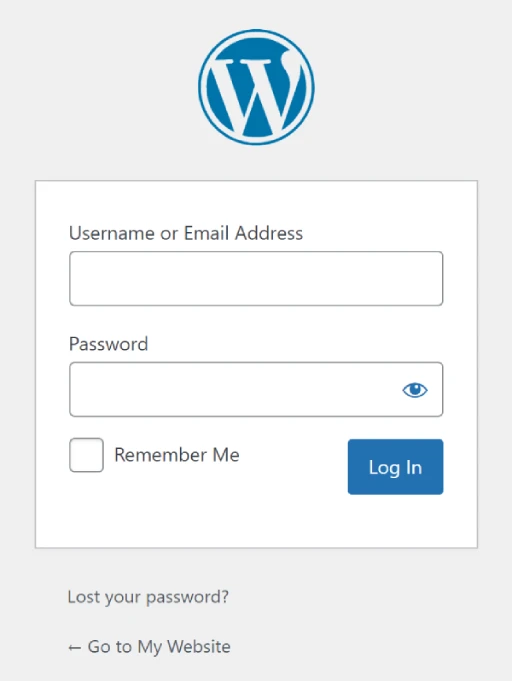
ورود: در نهایت، اطلاعات کاربری که قبلا تنظیم کردهاید را وارد کنید و روی «ورود» کلیک کنید.
3. آزمایش سایت وردپرسی
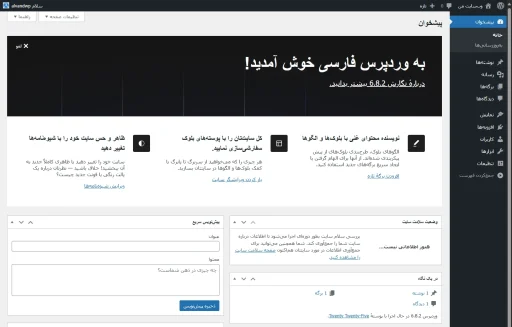
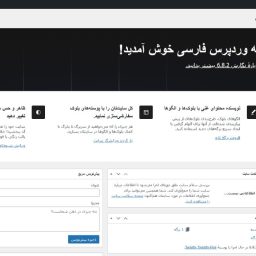
داشبورد مدیریت: بعد از کلیک روی لینک ورود، به پیشخوان مدیریت سایت وردپرسی خودتان هدایت میشوید. از این به بعد برای دسترسی به این بخش، از طریق آدرس example.com/wp-admin یا example.com/myblog/wp-admin (اگر وردپرس را در پوشه فرعی نصب کردید)، اقدام کنید.
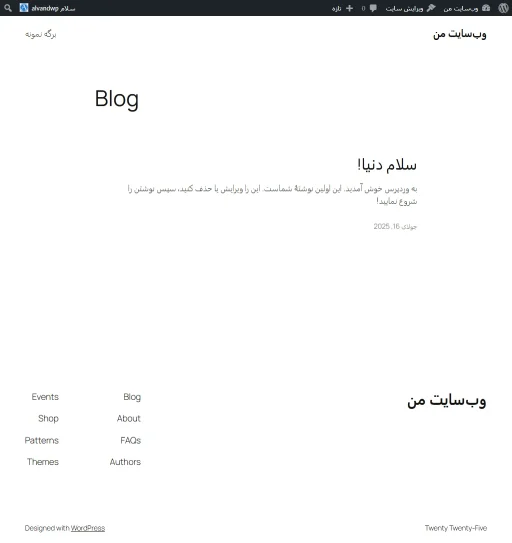
دیدن نتیجه: برای دیدن سایت وردپرسی جدید خود به آدرس example.com یا example.com/myblog مراجعه کنید.
رفع اشکالات معمول
در صورتی که در مراحل نصب خطا دریافت میکنید، این بخش را مطالعه کنید.
| خطا | علت احتمالی | چک کردن در سیپنل |
|---|---|---|
Error establishing a database connection | اشتباه در نام پایگاه داده، کاربر یا رمز عبور | بررسی مجدد اطلاعات پایگاه داده. |
Permission denied (403) | مجوزهای نادرست فایلها و پوشهها | در File Manager، مجوزهای فایلها را به 644 و پوشهها را 755 تنظیم کنید. |
Missing PHP extensions | نداشتن mysqli, curl, gd در PHP | در Select PHP Version، این ماژولها را فعال کنید. |
SSL/TLS handshake failed | نصب SSL نادرست | در SSL/TLS یا Let's Encrypt، گواهینامه را دوباره نصب کنید. |
403 Forbidden | تنظیمات فایل .htaccess | در File Manager، فایل .htaccess را بررسی کنید و خطاها را حذف یا اصلاح کنید. |
نتیجهگیری
نصب وردپرس در cPanel بهنظر میتواند پیچیده باشد، اما با دنبال کردن دقیق مراحل بالا، میتوانید در عرض چند دقیقه وبسایت خود را راهاندازی کنید. حالا وقت آن است که وبسایت وردپرس خود را به دنیای وب معرفی کنید. اگر سؤال یا نکته دیگری در ذهن دارید، خوشحال میشوم که در بخش نظرات به اشتراک بگذارید.

دیدگاهتان را بنویسید